Mostrando postagens com marcador gnome. Mostrar todas as postagens

domingo, 16 de dezembro de 2012

Mudando a aparência do GNOME Shell


Já fazem dois anos em que o GNOME Shell foi lançado e ainda vejo muitos usuários reclamando que não sabem personalizá-lo. Nessa época eu até fiz um post para servir de alguma orientação e esse outro de como instalar extensões. Tudo bem que nos primeiros meses de lançamento do GNOME 3 haviam poucas ferramentas de configuração do mesmo no gnome-control-center (Configurações do Sistema) e o gnome-tweak-tool (Advanced Settings) acabou surgindo para suprir essa demanda e foi adotada como ferramenta oficial. Eu até penso que a mesma já deveria ser unificada ao gnome-control-center e ser uma de suas opções de ferramenta.

Bom, mas o que é necessário para mudarmos completamente a aparência do nosso desktop? Se sua instalação já não tiver vindo com o gnome-tweak-tools instalado você terá que instalar ele e outro pacote para fazer as mudanças em seu desktop:
sudo aptitude install gnome-tweak-tool gnome-shell-extensions

Abrindo o gnome-tweak-tool você, primeiramente, necessita ativar a extensão User Themes.

O gnome-tweak-tool tem como uma das opções Temas, cuja sub-opções mais importantes são:

Tema de janelas - aqui, ao escolhermos um tema, modificamos o contorno das janelas das aplicações e, principalmente, sua barra superior e seus botões de controle (minimizar, maximizar e fechar).

Shell theme - é por esta opção que instalamos os temas para o shell anteriormente baixado de algum lugar. Mas há que se ter cautela pois não é qualquer tema que pode ser instalado. Atente para a indicação do autor do tema quanto à versão do shell para o qual ele foi feito. Instalar temas de versões diferentes podem até funcionar de cara mas deixará o sistema instável.

Tema do GTK+ -  você já deve ter notado que algumas aplicações, como o Firefox ou o Google Chrome, podem ficar com uma aparência um pouco diferente do restante do sistema. Isso se dá porque, mesmo você estando no Gnome 3, essas aplicações ainda estão usando o GTK 2. Por esse motivo, muitos temas incluem arquivos de configuração para para GTK 2 e GTK 3. Outros também exigem motores extras de renderização como o unico e o murrine. Fique atento para as exigências de cada pacote de temas e instale as dependências exigidas antes de instalar um tema. Geralmente a instalação das engines satisfazem-se com o seguinte comando:
sudo aptitude install gtk2-engines-murrine gtk3-engines-unico

As demais opções são implícitas e você deve saber do que se trata, como Tema de ícones, Tema de associação de teclas, Cursor theme, etc. Nos repositórios Debian temos vários temas que podem ser instalados, mas você pode também fazer o download de outros em sites como o gnome-look.org e deviantart.com. Os pacotes baixados desses sites são instalados da seguinte maneira:

Cursores e ícones - devem ser descompactados na pasta ~/.icons.
Temas para o Shell ou GTK - descompacte-os na pasta ~/.themes ou instale-o diretamente pelo gnome-tweak-tool indicando o pacote compactado de onde você fez download.
Fontes - os pacotes devem ser descompactados na pasta ~/.fonts.

Todas as pastas indicadas ficam no seu diretório home e o "." na frente dos nomes das mesmas fazem com que elas fiquem ocultas. Caso elas não existam crie-as.

sexta-feira, 14 de dezembro de 2012

Faça buscas na internet a partir do GNOME Shell


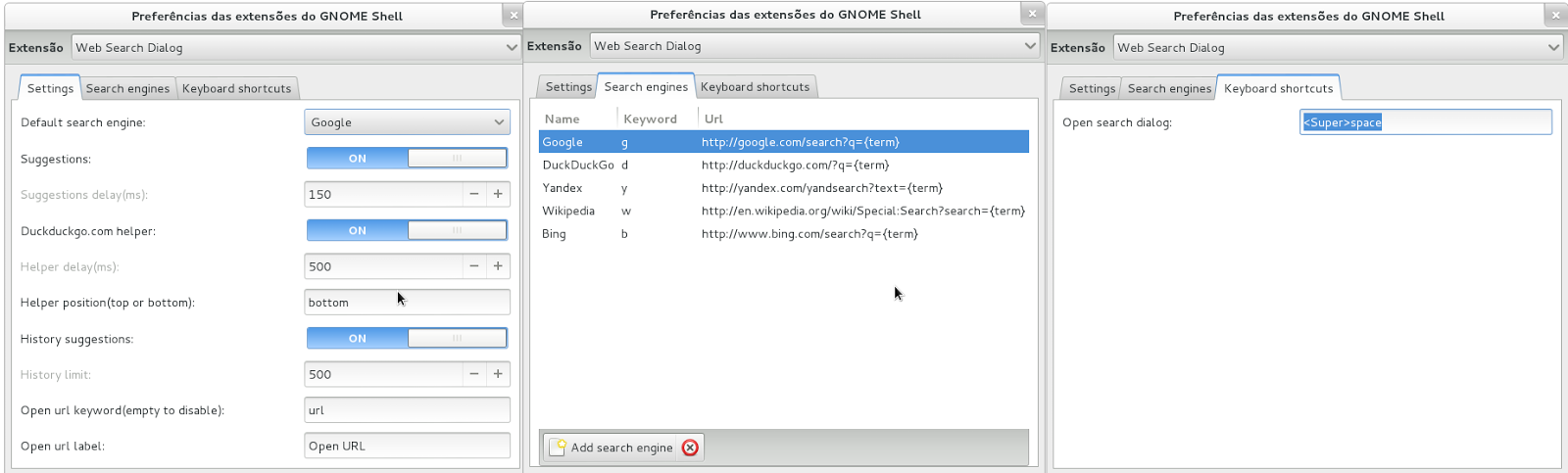
Que tal realizar pesquisas na internet sem ter que antes abrir o browser para isso? Essa é a funcionalidade oferecida pela extensão Web Search Dialog. Usando a tecla de atalho Super+Espaço abre o box de diálogo para pesquisa onde você deve digitar sua pesquisa, clicar na tecla ENTER e seu navegador padrão será aberto com o resultado desejado. Caso o navegador já esteja aberto, outra aba será aberta com o resultado de sua pesquisa.

 A praticidade é tanta que, no próprio box de pesquisa, são apresentadas sugestões de pesquisa e até mesmo definições com imagem como o box de ajuda do mecanismo DuckDuckGo.


Com essa extensão é possível escolher qual motor de pesquisa desejamos utilizar bastando utilizar a tecla TAB. Ela já vem com vários motores de pesquisa mas podemos acrescentar mais.

Mecanismos de busca

Box de configuração


Abaixo temos a relação de todas as funcionalidades disponíveis:

* Resultado instantâneo/definição (ajuda DuckDuckGo) com imagens dentro do diálogo;
* Sugestões de pesquisa;
* Histórico com limite configurável;
* Escolha o seu mecanismo de pesquisa padrão;
* Adicione múltiplos motores de pesquisa;
* Tecla TAB para ver e escolher um motor de pesquisa da lista existente;
* Ctrl+Shift+V para colar e pesquisar;
* Ctrl+Shift+G para colar e ir (URL);
* Ctrl+(1-9) para acionar sugestão de pesquisa ou item na lista do histórico;
* Adicione palavra-chave para cada motor de busca;
* Adicione palavra-chave para ir diretamente a uma URL.

domingo, 2 de dezembro de 2012

Sessão similar ao GNOME Fallback Mode retornará no GNOME 3.8


Depois de anunciarem que o GNOME Fallback Mode seria descartado na versão 3.8 do GNOME Shell gerou-se um alarido tremendo na comunidade opensource e os desenvolvedores resolveram voltar atrás.

Debarshi Ray, um desenvolvedor GNOME, contou que uma opção visualmente semelhante ao GNOME 2.x (mas não idêntico) virá na tela de login (GDM) do próximo 3.8. Entretanto, eles não desejam chamar essa opção nem de Fallback Mode e tampouco de GNOME Classic. O nome ainda será pensado.

Essa alternativa ao GNOME Shell constará de uma barra de tarefas superior com um menu de aplicativos, um chaveador alternativo de janelas (ALT + TAB), botões de minimizar e maximizar virão por padrão nas janelas, etc.


Apesar de vir como uma opção de sessão a mais, esse modo "classic" é proporcionado por um conjunto de extensões criadas para o shell denominadas de “classic-mode” build infrastructure.

O GNOME 3.8 será oficialmente lançado no dia 28 de março de 2013.

quarta-feira, 21 de novembro de 2012

Aplicações voltadas para o conteúdo serão o próximo passo no Gnome Shell


O Gnome Shell tem ganhado novos recursos e funcionalidades a cada liberação de nova versão. Desde seu lançamento em abril de 2011, novidades foram surgindo aos poucos como o Gnome Contas Online, integração entre a tela de bloqueio e a origem de entrada, melhorias na lista de Atividades, novo desingner da Bandeja de Mensagens, mais recursos no Configurações do Sistema, etc. Apesar de todas as principais forças de trabalho parecerem mais ativas no núcleo do sistema também há uma preocupação no desenvolvimento de aplicações de conteúdo. 

Sensíveis ao fato de que o usuário de computador atual adora produzir e compartilhar conteúdo, o time de desenvolvedores estão trabalhando no desenvolvimento de recurso que proporcionem uma melhor maneira do usuário acessar e trabalhar com conteúdo. A ideia é complementar as aplicações atuais para que as mesmas atendam às novas necessidades do usuário de forma objetiva e rápida, proporcionando ao mesmo maneiras de pesquisar e encontrar o conteúdo produzido ou disponibilizado com coisas como busca rápida e integração à nuvem. 

Um bom exemplo desse comprometimento com a nova abordagem ao conteúdo pode ser visto nas funcionalidades que vêem sendo acrescentadas ao gerenciador de arquivos em vez de se criar uma nova aplicação só para suprir essa demanda.

Entretanto, um conjunto de novas aplicações de conteúdo estão sendo pensadas com o intuito de fornecer uma maneira rápida e fácil de trabalhar com o conteúdo e integrá-lo na nuvem. A ideia é que, mesmo sendo aplicações diferentes, seja utilizada um conjunto de componentes de interfaces que podem ser reutilizadas em cada uma dessas aplicações.

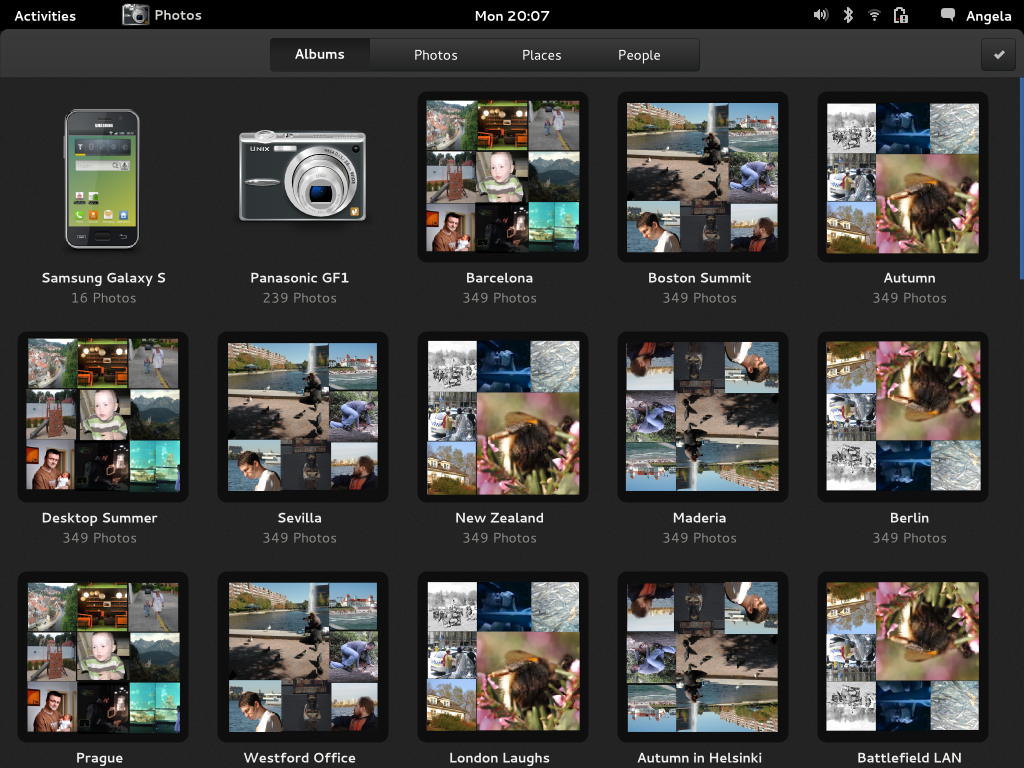
Abaixo vemos alguns mockups do que os desenvolvedores planejam para o futuro do Gnome Shell.

Documentos
A aplicação Documentos já está disponível há algum tempo e tem sido melhorada a cada versão. Atualmente ela tem a aparência abaixo em meu Debian Wheezy (Gnome 3.4):

Mas vejamos o mockup.

Música


Fotos

Vídeos


O Totem está se encaminhando para tornar-se a aplicação Vídeos. A aplicação Fotos está em seu estágio inicial e algumas atividades tem sido direcionadas em torno da aplicação Fotos e Música. Ainda há a aplicação Transferências, que ainda está apenas no papel, mas cujo uso será para o compartilhamento do conteúdo do usuários para as nuvens e redes sociais através de um implemento na aplicação Contas Online.

Fonte: afaikblog

terça-feira, 20 de novembro de 2012

Liberado Gnome Shell 3.7.2 com suporte para provedores de pesquisa


Acaba de ser liberado o Gnome Shell 3.7.2 com várias correções de bugs, mais de 20 novos efeitos visuais, está mais ágil e com uma significativa nova funcionalidade: suporta configurações de provedores remotos de pesquisa. Praticamente quase todos os pequenos aspectos do Gnome Shell receberam alguma alteração ou polimento, o que o torna a melhor de todas as versões até aqui. Mas as melhorias mais notáveis ficam por conta da busca integrada e da filtragem nas notificações. Todas essas mudanças foram realizadas a nível de aplicação de patches no GCC e podem ser verificadas no vídeo abaixo. 

Confira a lista completa das melhorias para essa versão World of Gnome. Aguardem o Gnome Shell 3.8 em breve!

quarta-feira, 14 de novembro de 2012

Gnome 3.8 contará com módulo que apresentará o desktop ao usuário

Visando ambientar melhor os usuários provindos do sistema Janelas ou mesmo usuários de desktops mais simples, os desenvolvedores do Gnome Shell pretendem adicionar um módulo interativo chamado de Gnome Initial Setup (GIS), possivelmente uma parte no Gnome 3.8 e tudo já devidamente aprimorado para as versões posteriores. 

GIS - Gnome Initial Setup

O módulo de Configuração Inicial (Gnome Initial Setup - GIS) é dividido em duas etapas: assim que o usuário loga-se pela primeira vez lhe é apresentada uma tela para criação de sua conta perguntando-lhe sobre todos seus dados de contato que serão utilizados em todos os aplicativos do sistema, como Gnome Contas Online, Empathy, Evolution, etc. Findando-se essa configuração inicial o GIS questiona o usuário se o mesmo deseja fazer um tour para conhecer o sistema (Welcome Tour). Ao aceitar o novo Guia de Introdução do Gnome será lançado inicializando um vídeo em tela cheia demonstrando as diferentes formas de lançar aplicações, funcionamento do sistema de notificações, comportamentos da área de trabalho, etc. Após esse vídeo introdutório o Yelp entra em cena com todo seu índice de conteúdo, agora com vídeos demonstrativos para aqueles que têm preguiça de ler. O vídeos serão disponibilizados apenas em cinco línguas diferentes, mas todos eles contarão com legendas de acordo com a localização do sistema.

Novo Yelp com conteúdo interativo

Acredita-se que o maior desafio será a tentativa de introduzir os usuários (principalmente usuários Janeleiros) na dinâmica de funcionamento dos espaços de trabalho (Workspaces) já que, mesmo no Gnome 2.x ou mesmo no Unity poucos são os que realmente sabem aproveitar os benefícios desse recurso. No Gnome 3 os espaços de trabalho são cidadãos de primeira classe, sendo o seu recurso mais poderoso e peça chave para desfrutar todo o potencial do mesmo. Muitos dos que reclamam de perca de produtividade no Gnome Shell assim pensam por tentarem utilizar o desktop atual como utilizavam seus antecessores. É aqui que começa a quebra de paradigma do atual Gnome. 

Abaixo temos um exemplo de como poderão ser os vídeos que virão com o GIS:

O Gnome Ajuda (Yelp) está sendo totalmente reprojetado e algo como o que vemos a seguir poderá ser sua nova cara.
Gnome Ajuda redesenhado

Infelizmente os usuários do Ubuntu, mint ou qualquer outra distro que utilizam-se do LightDM não poderão beneficiar-se desse módulo pois o mesmo requer o GDM ou GOA.

Você ainda tem dúvidas de que o Gnome Shell poderá atender suas expectativas?

Gnome Shell 3.6.2 liberado


Na data de hoje, 14 de novembro, o Gnome está anunciando seu segundo e último lançamento de correções de erros importante para a série 3.6 e, de agora em diante, todo o trabalho será voltado para a série 3.8. O Gnome Shell 3.6.2 como aconteceu com o 3.6.1, traz muitas correções mas gostaria de ressaltar uma que será do interesse dos usuários do Ubuntu. Sob o número 683060 no bugzilla, trata-se de um erro que ocorria no bloqueio de tela em instalações Unity, sendo uma incompatibilidade do Gnome e Ubuntu sobre GDM e LightDM.

Outra correção interessante é a de número 685915 relativo a um bug com drivers gráficos da Intel. Neil Roberts, que é membro da Equipe de Visualização de Desktop Intel diz que retirou parte de um código que nada mais era que uma "gambiarra" que permitia contornar esse bug no próprio Shell. A retirada desse código deve-se por conta de Roberts ter incluído um patch no próprio Mesa 9.

terça-feira, 13 de novembro de 2012

GNOME Shell focando nos menus touchscreen


Foram publicadas na página do Live GNOME algumas imagens sobre a evolução gráfica que encontraremos nas próximas versões do GNOME 3. O objetivo das mudanças é tornar os aplicativos mais rápidos, leves e simples utilizando os chamados Mega Menus, que são menus suspensos onde é possível acessarmos outros recursos do aplicativo utilizado. Tais mudanças já começam a ser disponibilizadas juntamente com a versão 3.6 para algumas aplicações mas aos poucos alcançarão todo o ambiente. Vê-se claramente a intenção da facilidade de utilização em dispositivos touchscreen. Entretanto, o ponto negativo da utilização desse tipo de menu está no fato de que não podem abrigar sub-menus em árvore, sacrificando assim algumas funcionalidades ou pelo menos o fácil acesso às mesmas.

Segue algumas imagens dos novos mockups:

Mega Menu no Epiphany

Firefox

Eye of GNOME


domingo, 11 de novembro de 2012

GNOME volta a ser o desktop environment padrão no Debian e do Linus Torvalds


Em meados de agosto foi anunciado que o Debian passaria a adotar o Xfce em vez de GNOME em seu tasksel no Git. A razão para a mudança devia-se ao fato do XFCE possuir uma quantidade menor de pacotes que o GNOME de modo que sua área de trabalho caberia inteiramente no primeiro CD de instalação do Debian enquanto que o GNOME só tenderia a crescer e teria de ser dividido entre os dois primeiros CDs. 

Houveram muitas especulações a partir desse anúncio, alguns até apontando que os desenvolvedores do Debian estavam desgostosos com o GNOME, que este estava fadado ao fracasso, etc, etc. Na verdade, segundo as threads nas listas de discussões do GNOME, tudo não passava de um esforço articulado na tentativa de abalar a credibilidade do GNOME para com seus usuários para que um outro desktop pertencente à uma determinada empresa acabe por dominar o nicho do open source. Teorias conspirativas à parte, o fato é que os desenvolvedores não ficaram de braços cruzados e botaram a mão na massa para a solução desses problemas.

Passaram-se pouco mais de dois meses desde então, o terceiro beta do debian install foi lançado tendo a equipe de desenvolvedores conseguido empurrar mais pacotes do GNOME  para o 1º CD de instalação e o GNOME está de volta como o tasksel padrão. Com um commit feito no final de outubro, é descrito simplesmente como "again revert xfce default (mais uma vez reverter padrão xfce)".

Claro, o XFCE continuará disponível, mas o GNOME volta a ser novamente o padrão como "o ambiente de trabalho para instalar quando a tarefa desktop está selecionada."  

Provavelmente nem todos os usuários do Debian estão sabendo que o GNOME agora não possuirá mais seu fallback mode, o que irá exigir que os usuários tenham uma GPU de aceleração 3D, ou então serão forçados a usarem LLVMpipe. Entretanto, essa mudança não é válida para o Wheezy, já que essa mudança é para o GNOME 3.8, enquanto que o Debian 7 está com a versão 3.4.

Em tempo, há também a notícia de que Linus Torvalds novamente voltou para o GNOME depois de um curto período de tempo aventurando-se no desktop KDE. Segundo as próprias palavras de Torvalds:

"Eu tenho que dizer, as coisas estão muito melhor agora do que eram há um ano, estou realmente voltando a usar o Gnome 3, eu não gostei de algumas outras coisas que eles fizeram, mas eles foram corrigindo problemas,  agora ainda existem extensões que são ainda muito difícil de encontrar, mas há extensões que você pode fazer a sua área de trabalho parecer quase tão boa como costumava olhar 2 anos atrás."

Nada como um dia atrás do outro!

 Fonte: World of GNOME

quinta-feira, 25 de outubro de 2012

Google Drive no Debian

O Insync é um serviço que sincroniza seus arquivos do Google Drive com sua máquina local sem a necessidade de usar o navegador ou o app da própria Google que só existe para os usuários Janelas. Ele é multiplataforma, também possui versões para Windows, Mac OS e dispositivos móveis, mas seu forte está no ambiente Linux. Seu aplicativo pode ser usado no Ubuntu, Linux Mint, Fedora, Red Hat, OpenSuse, Arch Linux, MEPIS, PCLinuxOS e, claro, Debian. Ele suporta os seguinte ambientes desktops: Unity, GNOME, GNOME Shell, Cinnamon, KDE 4 e MATE.
Alguns dos recursos interessantes desse app é que você pode gerenciar múltiplas contas do Google, fazer edição offline de seus documentos do Google Docs, e ainda oferece permissões bem afinadas de compartilhamento, permitindo que você decida o nível de controle que alguém possa ter sobre mais de um de seus arquivos, possibilitando-as ou não recompartilhar seus arquivos com terceiros.
Para as distribuições baseadas em Debian ele possui repositórios próprios, sendo que para o Debian são os seguintes:

Debian Squeeze:
deb http://apt.insynchq.com/debian squeeze non-free
Debian Wheezy: 
deb http://apt.insynchq.com/debian wheezy non-free
Você deve adicionar um dos dois repositórios no seu arquivo /etc/apt/sources.list e depois adicionar a chave gpg com o seguinte comando:
$ wget -O - https://d2t3ff60b2tol4.cloudfront.net/services@insynchq.com.gpg.key | sudo apt-key add -
Atualize a listagem de programas com:
$ sudo aptitude update
Agora basta proceder com a instalação:
$ sudo aptitude install insync-beta-gnome
Se você usa Debian com KDE, instale o app próprio com:
$ sudo apt-get install insync-beta-kde
Para saber como proceder para instalar em outras distribuições basta ler a página de instruções aqui.

Depois de instalado, basta procurar o aplicativo no menu da sua distribuição ou chamá-lo com o camando "insync" do box Alt+F2 ou de um terminal. Na primeira vez que ele for utilizado o browser é aberto para você criar uma conta no site do serviço (com sua conta do Google, claro) para só então começar a sincronizar sua pasta local.

Insync no GNOME Shell

Não tenho certeza quanto aos demais desktops, mas no GNOME Shell o applet do Insync tem de ser ativado no gerenciador de extensões para poder ficar visível na barra do GNOME.

Ativando o applet
Insync applet

Infelizmente ainda não há um app para o XFCE e que se integre em gerenciadores de arquivos como o Thunar mas eles ainda estão trabalhando nisso!

Referências:

sábado, 25 de fevereiro de 2012

Conky no Debian


Conky em meu CrunchBang Linux
Sempre que utilizo meu notebook por aí as pessoas perguntam que gadget é esse do lado direito do meu desktop. Pois bem, para quem não o conhece esse é o conky, um monitor de informações leve e facilmente configurável através de scripts que exibe, elegantemente, qualquer informação que queiramos diretamente no desktop. Ele vem instalado por padrão no CrunchBang Linux, só que com um layout bem simples.
Instalá-lo no Debian e similares é bastante simples:
$ sudo aptitude install conky
Mas para que ele surja em seu desktop você terá de criar seu arquivo de configuração que fica em seu diretório de usuário com o nome de .conkyrc.
Abaixo está o meu .conkyrc para um visual como o exibido na figura acima: Salve o arquivo conkyrc.txt e renomei-o para .conkyrc no seu diretório de usuário. O ponto na frente do nome do arquivo faz com que o mesmo fique oculto na pasta.
Se você já estiver utilizando o CrunchBang, substituindo o arquivo já existente por esse aí, claro, alterará seu gadget e você não precisará fazer mais nada. Entretanto, se você estiver instalando o conky no Debian padrão, precisará também criar um script para carregar o conky durante a inicialização de sua sessão no login. Esse script está disponível logo abaixo: Renomei-o para .conky_start.sh e torne-o executável com:
$ chmod o+x .conky_start.sh
Agora basta inserí-lo na inicialização da sessão do seu gerenciador de janelas. No Gnome o caminho é aplicativos > Sistema > Preferências > Sessões. Na janela que abrir, clique em Adicionar e em Comando, coloque " /home/usuario/.conky_start.sh " onde usuario é a sua pasta de usuário. Clique em OK e marque o item na janela de Sessões para que ele se inicie junto do sistema. Já no XFCE, adicione a entrada Conky em Configurações > Sessão de Inicialização > Início automático de Aplicativos. Em Comando coloque sh /home/seuusuario/.start_conky.sh.


Entra no gerenciador de sessão do XFCE
 Mas ainda falta adicionarmos as fontes utilizadas pelo conky. Elas são fontes gratuitas e estão disponível facilmente pela web. Para facilitar as coisas para você, disponibilizo a pasta com todas elas abaixo:
  Descompacte o arquivo e salve a pasta com o nome de .fonts em seu diretório pessoal.
Agora basta fazer logout e iniciar uma sessão novamente para ter o seu conky funcionando.