Mostrando postagens com marcador linux. Mostrar todas as postagens

segunda-feira, 19 de março de 2012

Linux Kernel 3.3 agora suporta APPs do Android


Foi lançado o kernel Linux 3.3 com várias funcionalidades interessantes. A que considero mais significativa entre elas é a fusão com o código do Android. Isto significa que, no futuro, você será capaz de instalar e executar Aplicativos Android no Linux sem a necessidade de qualquer modificação. Mas é algo que ainda está em desenvolvimento. Provavelmente o porte integral já seja obtido no kernel 3.4.

Outras características a serem ressaltadas são a melhoria nos sistemas de arquivos Ext4 e Btrfs, diversas melhorias em rede diversas como a implementação de um software switch para redes multicamadas (Open vswitch), um suporte melhor em interfaces de rede, melhorias na latência no tráfego de redes que era causada devido ao excesso de buffer, etc. 

Também foi incluído o suporte para uma nova arquitetura, a C6X, da família de processadores da Texas Instruments.

segunda-feira, 7 de fevereiro de 2011

Atualizando O Debian Lenny para o Debian Squeeze


Você possue um desktop com Debian Lenny e gostaria de atualizá-lo para o já lançado Debian Squeeze? Então siga as instruções!
Primeiro devemos corrigir nossa sources.list. Digite no terminal:
$ sudo nano /etc/apt/sources.list
Agora substitua todo o conteúdo do arquivo por esse:

deb http://ftp.br.debian.org/debian/ squeeze main contrib non-free
deb http://security.debian.org/ squeeze/updates main contrib non-free
deb http://debian-multimedia.org/ squeeze main non-free


Agora, no terminal, digite em sequência:
$ sudo aptitude update
$ sudo aptitude install linux-image-686 (ou linux-image-amd64, depende da sua plataforma); Aqui você deve reiniciar o sistema pra seguir!
$ sudo aptitude install aptitude apt dpkg
$ sudo aptitude safe-upgrade
$ sudo aptitude full-upgrade
Provavelmente, dependendo de sua instalação, o apt-get requererá a desinstalação de alguns pacotes. Simplesmente aceite. Você poderá reinstalá-los novamente mais tarde.

Souces.list Para o Debian 6.0 (Squeeze)


Compartilho aqui a souces.list que estou utilizando no momento em meu Debian Squeeze. Nela há repositórios como o da Google (para instalar o Google Chrome, Picasa, etc), do Skype, do Ópera, Frostwire (um fork do Limewire), Virtualbox, etc.
As linhas com a cerquilha na frente (#) significa que estão comentadas e não serão utilizadas. As mirros de segurança e oficiais estão duplicadas com espelhos nacionais e internacionais; prefira os espelhos nacionais, mas pode ocorrer deles virem a ficarem fora do ar por algum tempo e ter outra opção é uma mão na roda. Como podem ver, ela está bem completa, mas não utilizo todas as fontes. Fica a seu critério e gosto.

#Sources.list
#para usar os servidores abaixo basta remover o "#"  e atualizar a lista de pacotes


#Mirros de segurança
deb http://ftp.br.debian.org/debian-security/ squeeze/updates main contrib non-free
deb-src http://ftp.br.debian.org/debian-security/ squeeze/updates main contrib non-free

#deb http://security.debian.org/ squeeze/updates main contrib non-free
#deb-src http://security.debian.org/ squeeze/updates main contrib non-free

#Debian Squeeze updates
deb http://ftp.br.debian.org/debian/ squeeze-updates main contrib non-free
#deb-src ftp://ftp.br.debian.org/debian/ squeeze-updates main contrib non-free


#Mirros oficiais
deb ftp://ftp.br.debian.org/debian/ squeeze main contrib non-free
deb-src ftp://ftp.br.debian.org/debian/ squeeze main contrib non-free

#deb http://linorg.usp.br/debian/ squeeze main contrib non-free
#deb ftp://ftp.us.debian.org/debian/ squeeze main contrib non-free
#deb-src ftp://ftp.us.debian.org/debian/ squeeze main contrib non-free

#Proposed updates
deb http://ftp.br.debian.org/debian squeeze-proposed-updates main contrib non-free
#deb-src http://ftp.br.debian.org/debian squeeze-proposed-updates main contrib non-free

#Mirros volatile
#Esse mirro foi descontinuado. Veja mais em http://goo.gl/URYi9
#deb http://volatile.debian.org/debian-volatile squeeze/volatile main
#deb-src http://volatile.debian.org/debian-volatile squeeze/volatile main

#Backports
deb http://backports.debian.org/debian-backports squeeze-backports main contrib non-free
#deb-src http://backports.debian.org/debian-backports squeeze-backports main contrib non-free

#Debian Unofficial - http://debian-unofficial.org/
#Para a chave gpg, execute o comando: aptitude install debian-unofficial-archive-keyring
#deb http://unofficial.debian-maintainers.org/ squeeze main contrib non-free restricted
#deb-src http://unofficial.debian-maintainers.org/ squeeze main contrib non-free restricted

#Mirro kernel
#deb ftp://mirrors.kernel.org/debian/ squeeze main contrib non-free
#deb-src ftp://mirros.kernel.org/debian/ squeeze main contrib non-free

#Mirros multimidia
#Para a chave gpg, execute o comando: aptitude update && aptitude install debian-multimedia-keyring && aptitude update
deb http://deb-multimedia.org/ squeeze main non-free
#deb-src http://www.debian-multimedia.org squeeze main non-free
#deb http://ftp.br.debian.org/debian-multimedia/ squeeze main 
#deb-src http://ftp.br.debian.org/debian-multimedia squeeze main

#Backport Iceweasel corrente 
#Para a chave gpg, execute o comando: gpg key: wget -q http://mozilla.debian.net/archive.asc -O- | apt-key add -
deb http://mozilla.debian.net/ squeeze-backports iceweasel-release

#Google Repositore
#
Para a chave gpg, execute o comando: wget -q -O - https://dl-ssl.google.com/linux/linux_signing_key.pub | sudo apt-key add -
deb http://dl.google.com/linux/deb/ stable non-free
#deb-src http://dl.google.com/linux/deb/ stable non-free

#Chromium launchpad

#Para a chave gpg, execute o comando: 

apt-key adv --recv-keys --keyserver keyserver.ubuntu.com 4E5E17B5

#deb http://ppa.launchpad.net/chromium-daily/ppa/ubuntu lucid main  #versão em testes
deb http://ppa.launchpad.net/chromium-daily/stable/ubuntu lucid main  #versão corrente

#Opera
#Para a chave gpg, execute o comando: wget -O - http://deb.opera.com/archive.key | sudo apt-key add -
#deb http://deb.opera.com/opera/ squeeze non-free
#deb-src http://deb.opera.com/opera/ squeeze non-free


# Wine
# Para a chave gpg, execute o comando: wget -O - http://www.lamaresh.net/apt/key.gpg | apt-key add -
#deb     http://www.lamaresh.net/apt/ squeeze main
#deb-src http://www.lamaresh.net/apt/ squeeze main

# Virtualbox
#Para a chave gpg, execute o comando: wget -q http://download.virtualbox.org/virtualbox/debian/sun_vbox.asc -O- | sudo apt-key add -
#deb http://download.virtualbox.org/virtualbox/debian squeeze non-free
#deb-src http://download.virtualbox.org/virtualbox/debian squeeze non-free

# Dropbox
#Para a chave gpg, execute o comando: apt-key adv --keyserver pgp.mit.edu --recv-keys 5044912E
# deb http://dropbox.nwlinux.us lucid main


#Skype
#Para a chave gpg, execute o comando: gpg --keyserver pgp.mit.edu --rec-keys 0xd66b746e && gpg --export --armor 0xd66b746e | apt-key add -
deb http://download.skype.com/linux/repos/debian/ stable non-free
#deb-src http://download.skype.com/linux/repos/debian/ stable non-free

#Frostwire (KEY=EFD17969) 
#deb http://apt.debianchile.org/frostwire squeeze main
#deb-src http://apt.debianchile.org/frostwire squeeze main

#Esmka - programa para enviar torpedos msn gratuítamente
#Para a chave gpg, execute o comando: wget -q -O - http://repo.palatinus.cz/repo.key | apt-key add -
#deb http://repo.palatinus.cz/stable /
#deb-src http://repo.palatinus.cz/stable /

# Cairo-Dock-Squeeze
#
Para a chave gpg, execute o comando: wget -q http://repository.glx-dock.org/cairo-dock.gpg -O- | apt-key add -
#deb http://repository.glx-dock.org/debian unstable cairo-dock

# Enlightement (Um gerenciador de janelas leve e moderno)
# Para a chave gpg, execute o comando: wget -q http://packages.enlightenment.org/repo.key -O- | apt-key add -
# Se o primeiro arquivo não funcionar, pegar repo.key.old no mesmo link.
#
deb http://packages.enlightenment.org/debian squeeze main extras
#deb-src http://packages.enlightenment.org/debian squeeze main extras

domingo, 6 de fevereiro de 2011

Multimídia no Debian Squeeze


Você instalou seu Debian Squeeze conforme esse nosso artigo e, ao tentar tocar um simples mp3 recebeu a mensagem de que falta algum codec? Pois vamos corrigir isso facilmente!
Primeiramente devemos acrescentar o repositório debian multimedia à nossa /etc/apt/sources.list:
sudo nano /etc/apt/sources.list
Acrescente as seguintes linhas no final do arquivo:
#mirros multimidia
deb http://deb-multimedia.org/ squeeze main non-free
deb-src http://www.deb-multimedia.org squeeze main non-free

Temos aí a adicão de dois repositórios debian-multimedia; o primeiro é internacional (está descomentado, sem a # no início) e o segundo é um espelho nacional (comentado com #). Pela lógica, o nacional seria o recomendado, mas já tive o dessabor de ter o servidor desligado algumas vezes e recorrer à mirror internacional foi a solução. Fica por sua conta a decisão.
Agora atualizamos a lista de pacotes com:
sudo aptitude update
O apt-get deverá reclamar das chaves então faça:
$ sudo aptitude update && sudo aptitude install deb-multimedia-keyring && sudo aptitude update
Instalemos agora um conjunto de codecs para termos um sistema com todo suporte multimídia.


Java e Plugins
Pessoalmente, eu prefiro utilizar o OpenJDK, que é um Java Development Kit baseado totalmente em software livre e de código aberto. Tenho utilizado este sem qualquer problemas e, geralmente, ele já vem instalado por padrão na maioria das distribuições Linux. Mas quem deseja utilizar o proprietário, segue o comando:

sudo aptitude install sun-java6-jre sun-java6-fonts sun-java6-bin sun-java6-plugin
Para selecionarmos a versão padrão do java a ser utilizado:
# sudo /usr/sbin/update-alternatives --config java
Escolha a linha relacionada ao java-6 como em :
# /usr/sbin/update-alternatives --config javaExistem 2 escolhas para a alternativa java (disponibiliza /usr/bin/java).

Selecção Caminho Prioridade Estado
------------------------------------------------------------
0 /usr/lib/jvm/java-6-openjdk/jre/bin/java 1061 modo automático
1 /usr/lib/jvm/java-6-openjdk/jre/bin/java 1061 modo manual
* 2 /usr/lib/jvm/java-6-sun/jre/bin/java 63 modo manual

Pressione enter para manter a escolha actual[*], ou digite o número da selecção:
Se, por qualquer motivo que seja, sua instalação não estiver com o OpenJDK instalado e deseja utilizá-lo como padrão, então instale-o com:
# sudo aptitude install openjdk-6-jre icedtea6-plugin
Depois basta seguir as instruções anteriores para defini-lo como padrão.


Plugin do Flash
sudo aptitude install flashplugin-nonfree
Para selecionarmos o plugin recem instalado como padrão, fazemos:
# sudo /usr/sbin/update-alternatives --config flash-mozilla.so
Digite o número que está na linha relacionada ao "flashplugin-nonfree", dando Enter em seguida, como segue:
# /usr/sbin/update-alternatives --config flash-mozilla.so
Existem 2 escolhas para a alternativa flash-mozilla.so (disponibiliza /usr/lib/mozilla/plugins/flash-mozilla.so).

Selecção Caminho Prioridade Estado
------------------------------------------------------------
0 /usr/lib/flashplugin-nonfree/libflashplayer.so 50 modo automático
* 1 /usr/lib/flashplugin-nonfree/libflashplayer.so 50 modo manual
2 /usr/lib/gnash/libgnashplugin.so 10 modo manual

Pressione enter para manter a escolha actual[*], ou digite o número da selecção:

Codecs para Áudio e Vídeo
sudo aptitude install libdvdcss2 w32codecs gstreamer0.10-plugins-base gstreamer0.10-plugins-good gstreamer0.10-plugins-ugly gstreamer0.10-plugins-bad gstreamer0.10-fluendo-mp3 ffmpeg sox twolame vorbis-tools lame faad mencoder soundconverter winff
Com esses passos você estará bem servido para tocar qualquer tipo de formato multimídia em seu Debian.

sábado, 5 de fevereiro de 2011

Debian Squeeze Finalmente é Lançado!


A angústia finalmente chegou ao fim. Debian Squeeze já está liberado!
São 52 CDs ou 8 DVDs, ou ainda 2 Blu-Rays. Façam o download em

segunda-feira, 10 de janeiro de 2011

Wireless Ativo com o Wicd no Debian 6.0


Alguns amigos me informaram que, após procederem à instalação do Debian Squeeze conforme nosso primeiro tutorial, não conseguiram detectar nenhum AP de wireless através do wicd (o aplicativo gestor de redes).
Verificando isso de perto pude ver que a dificuldade estava no fato de não terem configurado o aplicativo para reconhecer sua placa wireless. Sendo assim, esse pequeno post servirá de complemento àquele tutorial.


Habilitando o Wifi


Dê um clique com o botão esquerdo do mouse sobre o ícone do wicd na área de notificação no painel do seu desktop; depois clique no botão Preferences e, na janela que se abre, escolha a aba General Settings. Agora é só adicionar wlan0 na linha Wireless interface. A partir de então as redes wireless serão listadas na janela principal.


Se ainda assim nada for detectado é porque sua placa wireless não é reconhecida como wlan0. Para saber como ela foi detectada digite no terminal:
sudo iwconfig
Para as demais placas de redes deverá surgir a mensagem "no wireless extensions" e para a wifi será "IEEE 802.11bg" com mais algumas informações. Basta apenas substituir pela nomeação correta na janela anterior.

Chip Gráfico SiS 771/671 no Debian 6.0 - Driver Vesa


Você é um (in)feliz possuidor de computador com hardware SiS, incluindo o chip gráfico, e, ao seguir nossa publicação anterior, deparou-se com seu desktop em uma tela com resolução de 800x600 pixels ao inicializar o sistema? Então você está no meu time.
Apresento aqui uma solução razoável para você obter uma resolução eficiente de 1280x768 pixels. Existe outra solução, que é a utilização de um driver compilado do antigo suporte do Thomas Winischhofer, mas a utilizada aqui é mais prática e rápida. Em um outro post abordaremos os procedimentos para essa outra solução.
Utilizaremos o driver vesa do próprio X.org com a configuração mais apropriada do arquivo /etc/X11/xorg.conf. Mas vamos aos procedimentos!

Identificando Seu Hardware

Seu você se deparou com uma tela de 800x600 e não sabe se seu micro utiliza o chip gráfico SiS 761/671, digite o seguinte comando no terminal:
lspci | grep VGA
Se o seu hardware for o mencionado, deve obter o seguinte resultado:
01:00.0 VGA compatible controller: Silicon Integrated Systems [SiS] 771/671 PCIE VGA Display Adapter (rev 10)
Se for assim, vamos configurar o arquivo /etc/X11/xorg.conf da forma adequada.

Criando e Configurando o xorg.conf

Nas versões atuais do servidor gráfico o arquivo /etc/X11/xorg.conf não é criado durante a instalação. Então vamos gerá-lo com o seguinte comando:
sudo touch /etc/X11/xorg.conf
Após isso acrescentaremos o seguinte conteúdo ao mesmo:

# xorg.conf (X.Org X Window System server configuration file)


Section "Device"
Identifier "Configured Video Device"
Driver "vesa"
EndSection

Section "Monitor"
Identifier "Configured Monitor"
HorizSync 30 - 63
VertRefresh 50 - 75
EndSection

Para incluir tudo isso aí basta abrir o aquivo que criamos no mousepad, copiar esse conteúdo e colá-lo:
sudo mousepad /etc/X11/xorg.conf
Agora, reinicalize seu sistema e veja se a resolução desejada foi obtida. Caso contrário, vá no menu do xfce, no submenu Settings, ítem Display e ajuste à resolução pretendida e reinicialize novamente.

domingo, 9 de janeiro de 2011

Instalando Debian 6.0 + Xfce em Netbooks, Laptops ou Micros Antigos


Olá, a todos!
Hoje demonstrarei como instalar o novíssimo Debian Squeeze (ou simplesmente Debian 6.0) em máquinas com hardware limitado, como pcs antigos, netbooks ou alguns laptops.
Sempre fui usuário do Gnome e considero-o um ambiente de trabalho fantástico. Entretanto, como ainda possuo um velho PC Pentium 4 de 512 MB de RAM como desktop em casa (pra despistar meus sobrinhos) e um notebook Positivo Mobile, optei por usar a mesma distribuição Linux e o mesmo gerenciador de janelas nas duas máquinas. Cheguei a experimentar Fluxbox, Enlightenment e Lxde, mas o que considerei mais prático e tão completo como o Gnome foi o Xfce.
Instalaremos o Debian do zero, ou seja, faremos o download da iso netinstall (188MB) ou business card (44MB), que permitem obtermos um sistema Debian básico (sem servidor gráfico e sem gerenciador de janelas - apenas linha de commando). A partir daí instalaremos cada pacote necessário para um ambiente enxuto e leve.


Botando a Mão na Massa


Baixe a iso no site do Debian Installer. Como disse, escolha a netinst i386 ou a business card i386 e tratem de gravá-la na mídia adequada (suponho que saibam fazer tal façanha. rsrs).
Recomendo que você ligue sua máquina à uma conexão à internet com fio pois pode ocorrer da sua placa wireless não ser reconhecida pelo instalador (algo bem raro de ocorrer). Usando a mídia já com a iso gravada, inicialize seu computador, configure idioma, teclado, nomes de host e usuário e senhas. Não detalharei porquê suponho que seja intuitivo para você. Quando chegar na tela de Seleção de Software, desmarque a opção de instalar o Ambiente Desktop.


Nesta tela, use a barra de espaço para desmarcar o Ambiente Desktop. Deixe marcado apenas a opção Laptop e Ambiente Básico.
Prossiga com a instalação até o final onde obteremos essa tela:


Remova a mídia de instalação e reinicie o sistema.


Do Terminal para o Desktop


Obtendo Super Poderes


Atualizado


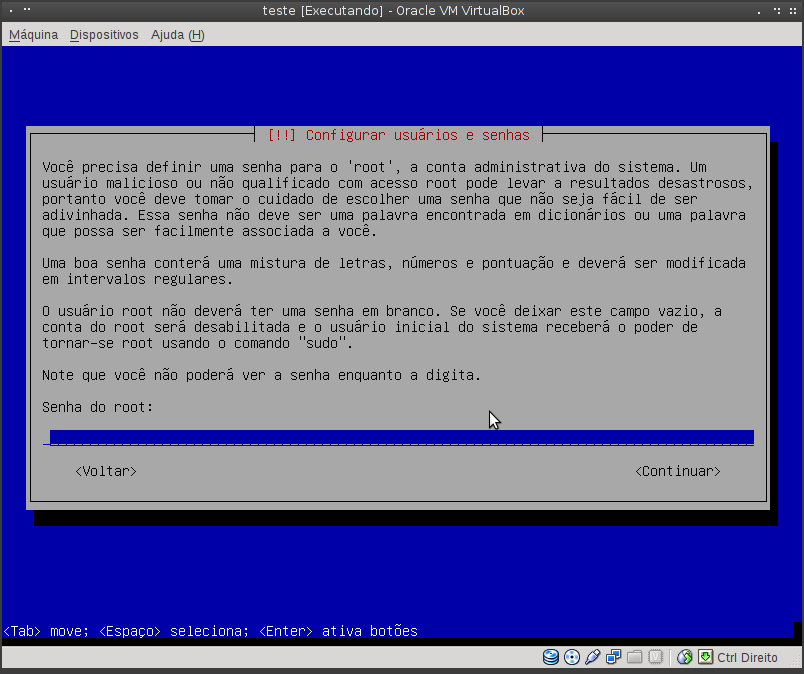
Os procedimentos descritos abaixo podem ser substituídos simplesmente não colocando a senha do usuário root ainda durante a instalação (deixando-a em branco). Isso automaticamente determinará que o seu usuário seja inserido no grupo sudo, passando a ter o status de administrador do sistema. Veja a figura abaixo! 


Agora procederemos à instalação do restante do sistema. Resolvi adotar a forma de gerenciamento do sistema utilizado pelo Xubuntu em que o usuário tem a possibilidade de executar ações com privilégios de superusuário através do sudo. Então, depois de logado com seu usuário comum e depois passar a ser usuário root (bastando pra isso digitar su) digite o seguinte no prompt:
aptitude install sudo

Agora vamos incluir seu usuário no grupo sudo com a ajudo do visudo. Digite no prompt:
visudo
O arquivo /etc/sudoers será aberto para edição. Procure pelas seguintes linhas:
# User privilege specification
root ALL=(ALL) ALL

Abaixo delas acrescente seu usuário, ficando assim:
# User privilege specification
root ALL=(ALL) ALL
debianmaniaco ALL=(ALL) ALL

Salve o arquivo com CTRL+O e feche-o com CTRL+X.
Agora faça logout da conta root com CTRL+D para retornar ao seu usuário normal.
Agora vamos definir o sudo como principal modo de usuário para que, ao lançarmos aplicativos que antes necessitavam da senha do root para serem usados, passem a pedir a sua senha de usuário. Digite no terminal:
gconftool -s --type bool /apps/gksu/sudo-mode true
Servidor Gráfico


Intalaremos primeiramente o servidor gráfico (xorg.org):
sudo aptitude install xserver-xorg xorg xfonts-base xfonts-100dpi xfonts-75dpi xfonts-scalable
Audio


Para fazer nosso sistema falar, instalaremos os componentes básicos:
sudo aptitude install alsa-base alsa-utils linux-sound-base alsa-oss oss-compat
O Ambiente de Trabalho: Xfce


Procedemos com a instalação do ambiente de trabalho básico (Xfce), gerenciador de login (gdm), um aplicativo gerenciador de rede (cabeada e wifi) e o emulador de terminal do xfce.
sudo aptitude install xfce4 gdm wicd xfce4-terminal
Para que o Xfce ficasse bem completo poderíamos ter acrescentado o pacote xfce4-goodies, mas ele instala alguns aplicativos não tão bons (ao menos para mim) e realiza algumas configurações que não me agradam. Por isso escolheremos os pacotes desejados com:
sudo aptitude install iceweasel gpicview mousepad evince xfce4-genmon-plugin xfce4-xkb-plugin xarchiver libburn4 xfce4-verve-plugin libtagc0 xfce4-cpufreq-plugin libxmlrpc-c3 xfce4-taskmanager xfce4-mailwatch-plugin xfce4-notes-plugin xfce4-battery-plugin xfce4-netload-plugin thunar-archive-plugin xfce4-wavelan-plugin lm-sensors xfce4-systemload-plugin thunar-media-tags-plugin xfce4-diskperf-plugin xfce4-fsguard-plugin xfce4-cpugraph-plugin xfce4-datetime-plugin xfce4-artwork xfce4-smartbookmark-plugin xfce4-power-manager xfce4-power-manager-data xfce4-power-manager-plugins xfce4-quicklauncher-plugin libisofs6 xfce4-mount-plugin xfburn xfce4-sensors-plugin xfce4-screenshooter xfce4-clipman xfce4-places-plugin xfce4-clipman-plugin xfce4-dict libsensors4 xfce4-notifyd galculator

O xfce4-goodies instalaria o visualizador de imagens risetto e nós o substituimos por um bem melhor (gpicview). Também não teríamos um navegador (IceaselFirefox). Outros acréscimos: um editor de textos, visualizador de imagens, gerenciador de energia, plugins, sensores do sistema (cpu, temperatura, etc) e o sistema de notificação do Xfce, entre outros. 


Deixando o Sistema Bonito


Para aqueles que gostam de ficar enfeitando o desktop, vamos instalar alguns temas básicos, ícones e cursores:
sudo aptitude install dmz-cursor-theme gnome-icon-theme gtk2-engines-murrine

Mudando os Repositórios Debian


Para seguirmos instalando mais aplicativos ao nosso sistema, teremos que transformar nossa source.list, adicionando o contrib non-free em cada uma de suas linhas. Então, digite no terminal:
sudo nano /etc/apt/sources.list

Voce pode apagar todas as linhas relacionadas aos repositórios e trocá-las por essas:
#mirros oficiais
deb ftp://ftp.br.debian.org/debian/ squeeze main contrib non-free
deb-src ftp://ftp.br.debian.org/debian/ squeeze main contrib non-free

#mirros de segurança
deb http://ftp.br.debian.org/debian-security/ squeeze/updates main contrib non-free
deb-src http://ftp.br.debian.org/debian-security/ squeeze/updates main contrib non-free


Agora vamos atualizar os repositórios com:
sudo aptitude update

E prossigamos com o restante da instalação:


Utilitários:


Para sermos capaz de ler e escrever em sistemas FAT, particionarmos e formatarmos discos e pendrivers, compactarmos e descompactarmos arquivos nas mais diversas versões, monitorarmos os discos, o status da bateria e rede elétrica, instalaremos:
sudo aptitude install dosfstools gparted rar unrar zip unzip smartmontools laptop-mode-tools

Bluetooth:


Você precisa utilizar o bluetooth, então instale o blueman, que gerencia os dispositivos dessa tecnologia:
sudo aptitude install blueman

Complementando o Sistema


Nosso sistema não seria completo se não pudéssmos ver vídeos, ouvir música, conversar com os amigos. Então instalaremos um programa de mensagens instantânea (Pidgin), um processador de textos (Abiword), um player de vídeo e outro de música, um programa de manipulação de imagens (gimp), um utilitário de pesquisa no desktop (catfish), um cliente de torrent e outro de IRC.
sudo aptitude install pidgin pidgin-libnotify pidgin-otr parole gmusicbrowser cheese gimp abiword catfish transmission xchat

Bom, isso aqui já está se alongando por demais! Reinicie seu sistema e veja-o com outros olhos.
sudo reboot


Em outros posts eu darei mais dicas para tornar seu desktop mais completo. Até breve!